
윈도우11 비디오 편집기(사진 레거시) 앱, 없다면 직접 설치할 수 있습니다.
추천 글 |
* 손해보험협회 - 내가 든 모든 보험 통합조회 |
* 대출통합조회 시스템 - 내가 받은 모든 대출조회 |
윈도우11에서 사진 레거시 앱을 검색했는데 아무것도 나오지 않는 경우가 있습니다. 이는 윈도우11 업데이트 이후 기존 사진 앱이 새로운 버전으로 교체되면서 사진 레거시 앱이 자동으로 제거되었거나 처음부터 설치되지 않은 상태일 가능성이 높습니다. 즉, 검색이 안 된다고 해서 PC에 문제가 생긴 것이 아니라 단순히 앱이 설치되어 있지 않은 경우가 대부분입니다.
이런 경우에는 Microsoft Store에서 직접 사진 레거시 앱을 검색해 설치하면 정상적으로 사용할 수 있습니다.
윈도우11 비디오 편집기
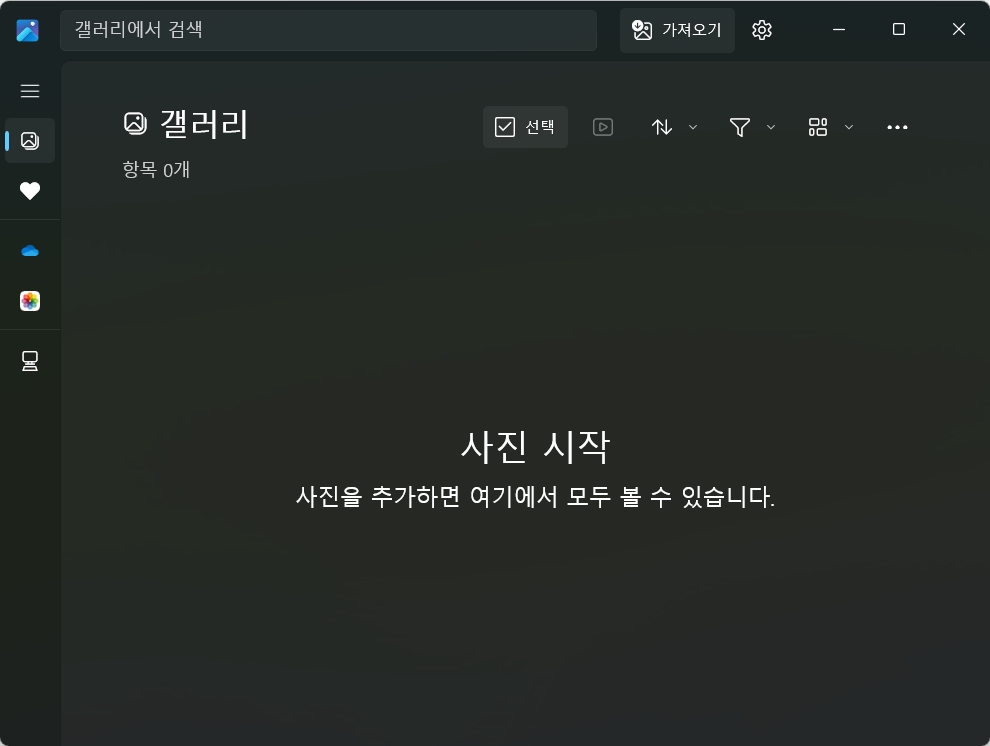
1. 윈도우 검색에서 사진 레거시 앱을 검색하면 자동 검색으로 표시되지 않는다면 사집 앱 설정을 통해서도 이동할 수 있습니다. 아래 그림과 같이 사진 앱을 실행하고 우측 상단에 있는 톱니바귀(가져오기 오른쪽)를 클릭합니다.
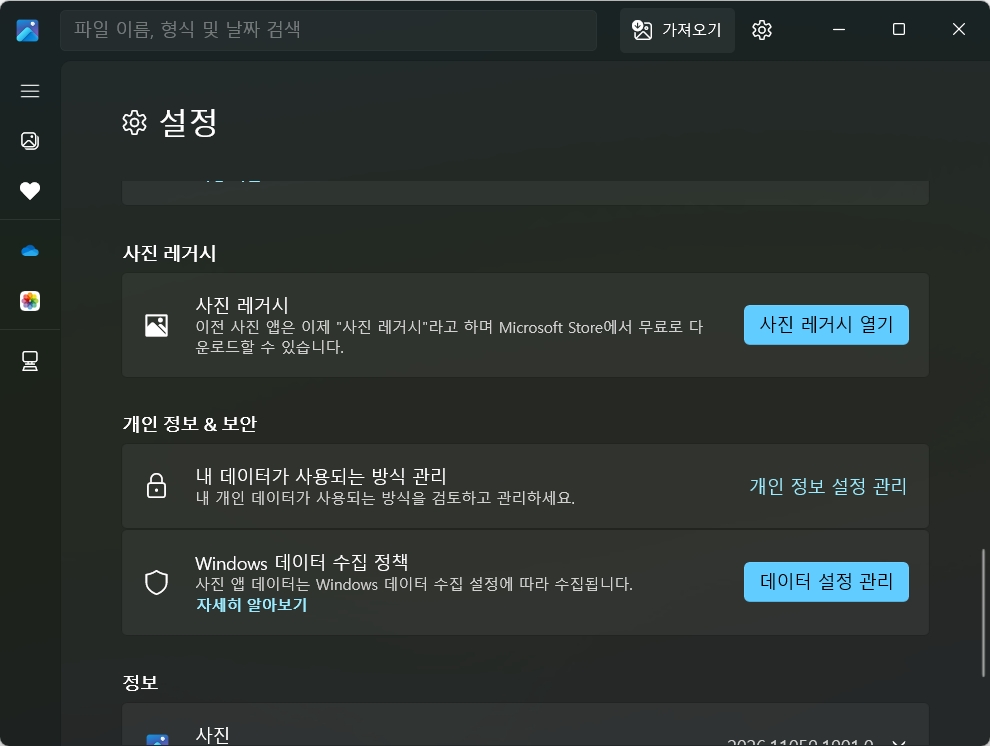
2. 설정으로 이동하면 목록에서 사진 레거시를 찾아서 사진 레거시 열기를 클릭합니다. 만약 사진 레거시 열기가 아닌 설치 문구가 표시된다면 윈도우에 설치되어 있지 않는 것으로 마이크로소프트 스토어를 통해서 설치하시면 됩니다.
3. 사진 레거시 앱이 실행되면 아래 그림과 같은데 왼쪽 상단에 표시되는 메뉴 중 비디오 편집기를 클릭하면 슬라이드 쇼 형식의 비디오를 제작할 수 있는 화면으로 이동합니다.
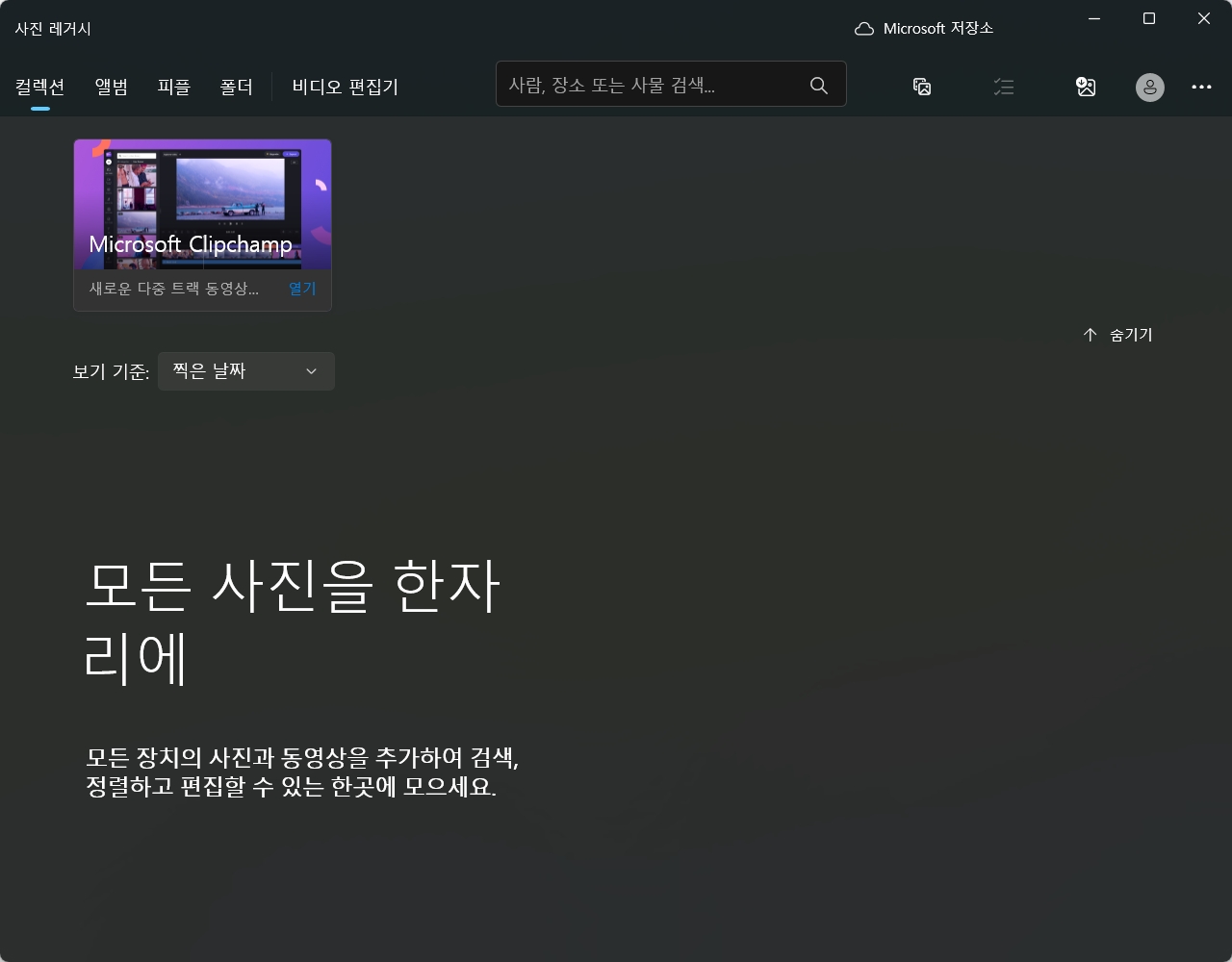
사진 레거시 앱이 검색되지 않는다고 해서 당황할 필요는 없습니다. 윈도우11 업데이트 과정에서 자동으로 제거되는 경우가 많기 때문에 Microsoft Store에서 다시 설치하면 정상적으로 사용할 수 있습니다. 설치 후에는 사진 앱 설정에서 사진 레거시 열기를 클릭하거나, 검색창에서 직접 실행하는 두 가지 방법으로 접근할 수 있습니다. 비디오 편집기 화면으로 이동한 뒤에는 사진과 음악, 텍스트를 조합해 간단한 슬라이드 영상을 바로 제작할 수 있으며, 별도의 편집 지식 없이도 직관적으로 사용할 수 있습니다. 사진 레거시는 간단한 영상 제작 용도로는 충분한 기능을 갖추고 있으므로, 영상 편집을 처음 시작하는 분이라면 부담 없이 활용해 보시기 바랍니다.